
Eftersom jag nyligen fått fixa en Storytel Reader, gen 2, så kommer här en guide till hur jag gjorde. Jag lyckades däremot inte installera ny firmware eftersom ADB sideload inte verkar vara tillgängligt i Gen 2:s recovery. Guiden visar därför hur du får igång läsplattan genom att patcha boot-partitionen och installera den senaste versionen av Storytel-appen.
Guiden är min egen tolkning av guiden för att modda läsplattan skapad av ntherning. De flesta av bilderna är även från hans guide så all credit till honom! Jag har gjort detta i Windows 11, så ni behöver göra lite annorlunda om ni har ett annat OS.
OBS! Denna guide gäller ENDAST Gen 2. Jag rekommenderar att ni bara gör detta om ni har en gen 2-platta som inte fungerar som den ska i dagsläget, jag ansvarar inte för om något skulle gå fel vid uppdateringen. Detta görs på egen risk.

Så här ser du om du har en Gen 1 eller Gen 2.
Förberedelser:
Steg 0 – Innan du börjar så behöver du ha tillgång till en dator med en USB 2.0-port (inte USB 3.0 eller högre som ofta är standard numera på laptops) samt plattans originalkabel (den vita med orange kontakt), alternativt en datakabel med USB-A till USB-C. Har du detta så kan du börja med steg 1.
Steg 1 – Börja med att ladda ner Android SDK Platform Tools för att få tillgång till ADB-kommandot som du behöver för att installera nya uppdateringar till plattan. Här laddar du ned det:
https://developer.android.com/tools/releases/platform-tools
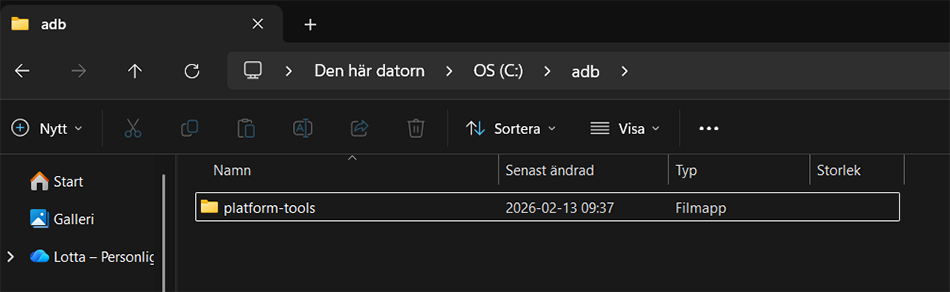
Steg 2 – Klicka på “Download SDK Platform-Tools for Windows”, Läs/scrolla ner, Bocka i “I have read and agree to terms and conditions…” och sedan Download. Du laddar då ner en Zip-fil som du extraherar mappen platform-tools från och sedan lägger någonstans i C: (jag la den i en mapp som heter adb.)
För att underlätta processen så kan du bara göra exakt som jag och placera/döpa mappar och filer likadant.
Steg 3 – Här kan du klicka på url-länkarna (alt. kopiera de långa länkarna efter “url:” och klistra in i din webbläsare) för att ladda ner uppdateringen av appen (APK) och firmware:
https://api.storytel.net/reader-updates/devices/salamander/updates
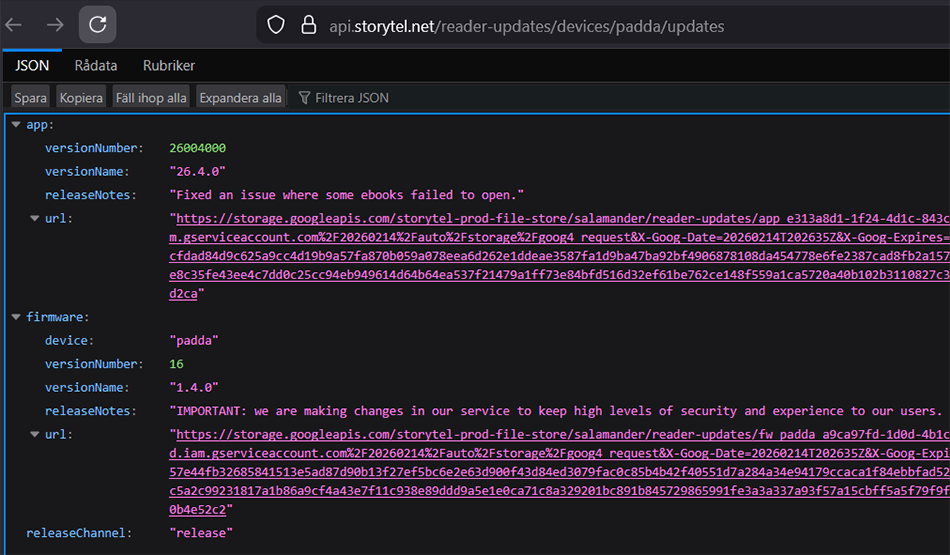 Så här ser exempelvis länken ut för mig i Firefox.
- Jag laddade ner båda och döpte om filerna till
APK: storytel_latest.apk
Firmware: fw_salamander.zip - Lägg in båda filerna i mappen platform-tools.
- Firmware-filen används inte i den här guiden eftersom jag ännu inte hittat ett fungerande sätt att installera den på Gen 2, men den kan vara bra att spara ner ändå.
Steg 4 – Installera WinUSB med Zadig
- Ladda ner Zadig härifrån.
- Kör programmet som administratör.
- Gå till: Options → List All Devices
- Nu kommer vi till det tidskrävande momentet. Du har bara några sekunder på dig att försätta plattan i maskrom-läge (ett lågnivåläge där datorn kan skriva direkt till läsplattans minne) och när plattan dyker upp i drop down-menyn (den heter oftast Unknown device #1, men namnet kan variera) så måste du fort som attan välja den och sedan klicka på knappen Install Driver och vänta på att den installeras klart (det kan ta några minuter).
- Du ska alltså: Stänga av plattan helt och inte ha USB-kabeln i plattan (den kan sitta i datorn, men ska sitta i ett USB 2.0 uttag och se till att du använder den vita/orange kabeln som kom med plattan, alltså en USB-A till USB-C datakabel.)
- Håll in den orange Storytelknappen under skärmen på framsidan.
- Samtidigt som du håller in knappen ska du koppla in USB-kabeln i plattan.
- Håll in knappen några sekunder extra tills det plingar till i datorn och det är då du måste agera fort i Zadig: klicka på Unknown device #1 (eller det namn som nyss dykt upp efter plinget) i drop down menyn och tryck så fort du kan på Install Driver. Är du för långsam så försvinner den i menyn och det är bara att starta om plattan och försöka igen.
- Även om plattan hoppar ur maskrom-läget när du tryckt på Install driver och går in i säkert läge så kommer drivrutinen installeras rätt på datorn.
- När det står Driver installation successful så är det klart.
- Är plattan i säkert läge så väljer du Reboot med pilarna och gör valet genom att trycka på on-knappen.

Steg 5 – Ladda ner rkflashtool
- Här laddar du ner rkflashtool: Windows-version
- Här laddar du ner den patchade boot-filen: boot-gen2-patched.zip
- Lägg både rkflashtool.exe och den extraherade filen: boot-gen2-patched.img i samma mapp (ex. i C:\adb\platform-tools)
När allt är installerat och klart så är det dags att börja jobba med plattan:
Steg 6 – Flasha boot-partitionen (OBS fungerar endast i cmd.exe, inte i PowerShell/Terminal.)
- I sökfältet på datorn skriver du in cmd.exe och trycker på enter så att du får upp Kommandotolken.
- Skriv in cd C:\adb\platform-tools och tryck enter igen.
- Skriv .\rkflashtool.exe w boot < boot-gen2-patched.img men tryck inte på enter än!
- Nu ska du istället sätta plattan i maskrom-läge igen.
- Stäng av plattan helt och dra ur USB-kabeln ur plattan (den kan sitta kvar i datorn.)
- Håll in den orange Storytelknappen under skärmen på framsidan.
- Samtidigt som du håller in knappen ska du koppla in USB-kabeln i plattan.
- Håll in knappen några sekunder extra tills det plingar till i datorn igen och nu är det bråttom att klicka på Enter i Kommandotolken. Tar det för lång tid får du starta om plattan igen.
- Om det lyckas ser du: working with partition: boot, writing flash memory … Done!
- När du ser “done” så kan du skriva in .\rkflashtool.exe b och tryck enter för att starta om plattan, sedan kan du stänga ner Kommandotolken. Plattan kan sitta kvar i datorn, men ska nu startas i normalt läge – så du ser loginskärmen.
Steg 7 – Nu så börjar vi installationen av appen (apk). Högerklicka på Start-knappen på aktivitetsfältet och välj Terminal (Admin är inte nödvändigt men fungerar också). Nu kan du använda PowerShell.
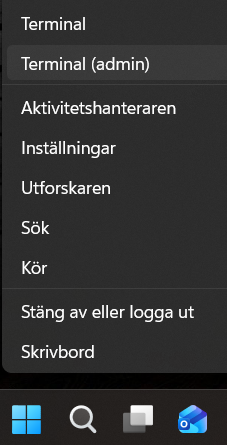
- Skriv in sökvägen till mappen platform-tools beroende på var du lagt den och tryck Enter:
cd C:\adb\platform-tools - Sedan skriver du in följande och trycker Enter:
- .\adb install -r .\storytel_latest.apk
- Vänta tills den har installerats på plattan. Rör inte USB-kabeln under installationen. När det är klart kommer det att stå Success i Powershell. Sist ut så kan du skriva in och tryck Enter i Powershell:
- .\adb reboot
- Nu kan du se om plattan fungerar som den ska igen och logga in med din mailadress och lösenord (glöm inte att ansluta till ditt wi-fi om det står Ingen internetuppkoppling.) Nu ska det stå “Laddar…” och plattan ska starta som vanligt.
- Om installationen misslyckas, kontrollera att plattan är helt uppstartad innan du kör adb install och prova sedan igen – eller hör av dig till mig.