
Storytel Reader Gen 1 fix – Hur du uppdaterar den manuellt

Guiden är uppdaterad 20 mars:

Nu har jag fixat tre stycken plattor och har därför reviderat guiden och arrangerat om stegen så att det är enklare att följa alla 12. Steg 6-8 är inte obligatoriskt för alla plattor, men det är lika bra att man gör det direkt så att man inte behöver göra det senare ifall datorn inte känner igen plattan i normalläget när apk ska installeras.

Eftersom jag nyligen lyckades fixa min Storytel Reader, gen 1, så kommer här en guide till hur jag gjorde. Dessvärre så kräver gen 2 plattorna lite mer arbete för att ens kunna aktivera adb så den guiden får vänta tills jag har testat den på en ”trasig” läsplatta först.

Den här guiden är min egen tolkning av guiden för att modda läsplattan skapad av ntherning. De flesta av bilderna är även från hans guide så all credit till honom! Jag har gjort detta i Windows 11 så ni behöver göra lite annorlunda om ni har ett annat OS.

OBS! Denna guide gäller ENDAST Gen 1. Jag rekommenderar att ni bara gör detta om ni har en gen 1-platta som inte fungerar som den ska i dagsläget, jag ansvarar inte för om något skulle gå fel vid uppdateringen. Detta görs på egen risk.

Så här ser du om du har en Gen 1 eller Gen 2.

Förberedelser:

Steg 1 – Börja med att ladda ner Android SDK Platform Tools för att få tillgång till ADB-kommandot som du behöver för att installera nya uppdateringar till plattan. Här laddar du ned det:
https://developer.android.com/tools/releases/platform-tools

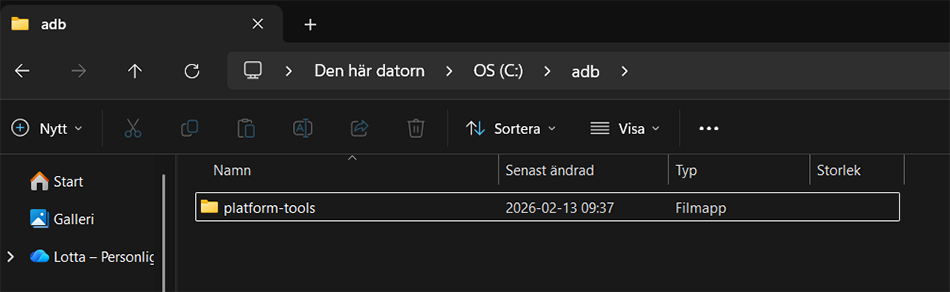
Steg 2 – Klicka på ”Download SDK Platform-Tools for Windows”, Läs/scrolla ner, Bocka i ”I have read and agree to terms and conditions…” och sedan Download. Du laddar då ner en Zip-fil som du extraherar mappen platform-tools från och sedan lägger någonstans i C:  (jag la den i en mapp som heter adb.)

För att underlätta processen så kan du bara göra exakt som jag och placera/döpa mappar och filer likadant.
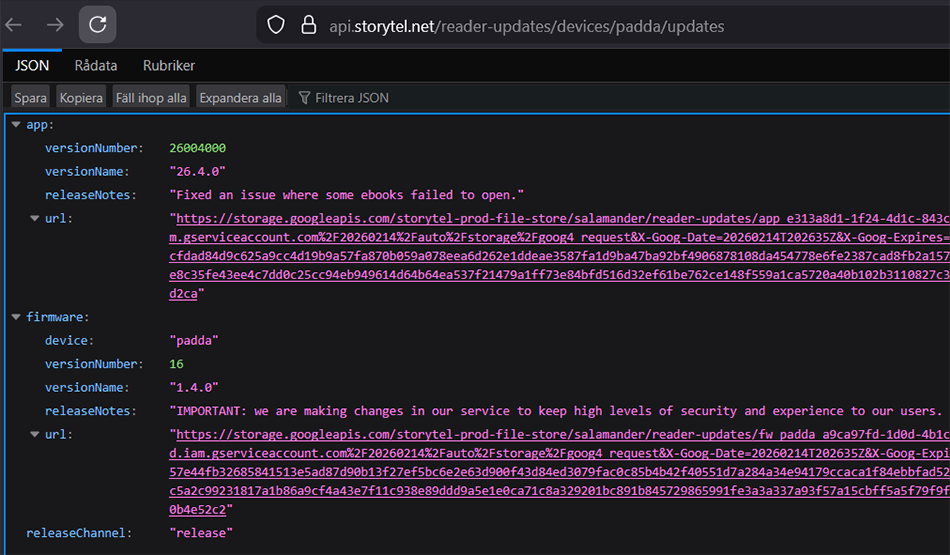
Steg 3 – Här kan du klicka på url-länkarna (alt. kopiera länkarna efter ”url:” och klistra in i din webbläsare) för att ladda ner uppdateringen av appen (APK) och firmware:
https://api.storytel.net/reader-updates/devices/padda/updates

Så här ser exempelvis länken ut för mig i Firefox.

  • Jag laddade ner båda och döpte om filerna till
    APK: storytel_latest.apk
    Firmware: fw_padda.zip
  • Lägg in båda filerna i mappen platform-tools.

Steg 4 – Sätt plattan i Maskrom-läge – plattan ser avstängd ut men är egentligen inne i ett ”räddningsläge”:

  • Stäng av plattan helt och dra ur USB-kabeln ur plattan (den kan sitta kvar i datorn.)
  • Håll in den orange Storytelknappen under skärmen på framsidan.
  • Samtidigt som du håller in knappen ska du koppla in USB-kabeln i plattan.
  • Håll in knappen några sekunder extra.
  • När du släpper knappen så ska det plinga till i datorn och en ny enhet dyka upp i enhetshanteraren.

Steg 5 – Installera WinUSB med Zadig

  • Ladda ner Zadig härifrån.
  • Kör programmet som administratör.
  • Gå till: Options → List All Devices
  • Välj enheten med USB-ID: 2207:292C (Det är Gen 1)
  • I rutan för Target Driver till höger: välj WinUSB
  • Klicka i Edit och skriv in ”Rockchip RK3026 (maskrom mode)” Se bilden nedan.
  • Klicka Install Driver och vänta på att den installeras klart (det kan ta några minuter)
  • När det står Driver installation successful så är det klart.

Steg 6 – Ladda ner rkflashtool

  • Här laddar du ner rkflashtool: Windows-version
  • Här laddar du ner den patchade boot-filen: boot-gen1-patched.zip
  • Lägg både rkflashtool.exe och den extraherade filen: boot-gen1-patched.img i samma mapp (ex. i C:\adb\platform-tools)

När allt är installerat och klart så är det dags att börja jobba med plattan:

Steg 7 – Kontrollera att allt fungerar

  • I sökfältet på datorn skriver du in cmd.exe och trycker på enter så att du får upp Kommandotolken.
  • Skriv in cd C:\adb\platform-tools och tryck enter igen.
  • Skriv sedan .\rkflashtool.exe p
  • Om allt är rätt ser du något liknande mot slutet av texten: Detected RK3026 reading parameters
  • Då är du redo att flasha, stäng inte ner kommandotolken.

Steg 8 – Flasha boot-partitionen (OBS fungerar endast i cmd.exe, inte i PowerShell/Terminal.)

  • Skriv .\rkflashtool.exe w boot < boot-gen1-patched.img
  • Om det lyckas ser du: working with partition: boot, writing flash memory … Done! <- När du ser ”done” så kan du stänga ner Kommandotolken.

Steg 9 – Nu så börjar vi uppdateringen. Det är viktigt att installera firmware först och sedan appen. Starta i recovery mode:

  • Se till att läsplattan är avstängd helt (blå LED lyser inte) och inte är inkopplad via USB.
  • Tryck och håll in den orange Storytel-knappen nedanför skärmen.
  • Tryck och håll samtidigt in Power-knappen på toppen av läsplattan.
  • Fortsätt hålla in båda knapparna tills ”Recovery mode…” står på skärmen. Det tar ca 15 sekunder.
  • Nu är du inne i Recovery mode och kan välja ”Apply Update from ADB”. Du väljer med höger och vänsterknapparna på plattan och för att gå vidare så klickar du på Power-knappen en gång. Koppla in plattan med USB-datakabel till datorn så ska du höra ett pling.

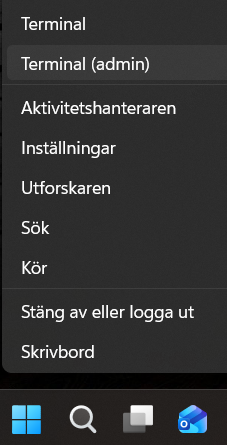
Steg 5 – Nu kommer vi till den roliga delen, installationen. Högerklicka på Start-knappen på aktivitetsfältet och välj Terminal (Admin är inte nödvändigt men fungerar också). Nu kan du använda PowerShell.
  • Skriv in sökvägen till mappen platform-tools beroende på var du lagt den och tryck Enter:
    cd C:\adb\platform-tools
  • Börja med att kontrollera att du har en enhet ansluten som går att uppdatera i adb-läge. Skriv in följande och tryck Enter:
  • .\adb devices
  • Du ska se något i stil med: 0123456789ABCDEF sideload.
  • Då kan du skriva in detta och trycka Enter:
    .\adb sideload .\fw_padda.zip
  • Rör inte USB-kabeln under installationen. Stäng inte ner Powershell utan låt den stå öppen till steg 12.
  • Om allt fungerar som det ska så kommer du se på plattan att den tar emot och installerar uppdateringen. När den är klar så kan du välja att starta om plattan (reboot.)

Steg 11 – Starta plattan

  • Starta normalt – så du ser inloggningsskärmen.
  • När du startar plattan så ska det plinga till när datorn upptäcker den och den ska dyka upp i enhetshanteraren (som C67ML_Carta_Plus eller liknande.)

Steg 12 – Nu kan du göra sista steget och uppdatera appen (apk)

  • Se till så att plattan är i normalt läge enligt steg 11 (där du kan se inloggningsskärmen), ha den fortsatt inkopplad till datorn.
  • Om du ändå stängde ner PowerShell tidigare så öppna den igen enligt Steg 5 och skriv in sökvägen till mappen platform-tools.
  • Står det C:\adb\platform-tools i Powershell så kan du skriva in följande och tryck Enter:
  • .\adb install -r .\storytel_latest.apk
  • Vänta tills den har installerats på plattan. Rör inte USB-kabeln under installationen. På plattan kommer det nu stå ”Welcome”… Sist ut så kan du skriva in och tryck Enter:
  • .\adb reboot
  • Nu kan du se om plattan fungerar som den ska igen och logga in med din mailadress och lösenord (glöm inte att ansluta till ditt wi-fi om det står Ingen internetuppkoppling.) Nu ska det stå ”Laddar…” och plattan ska starta som vanligt.

Recension: Kobo Clara Colour

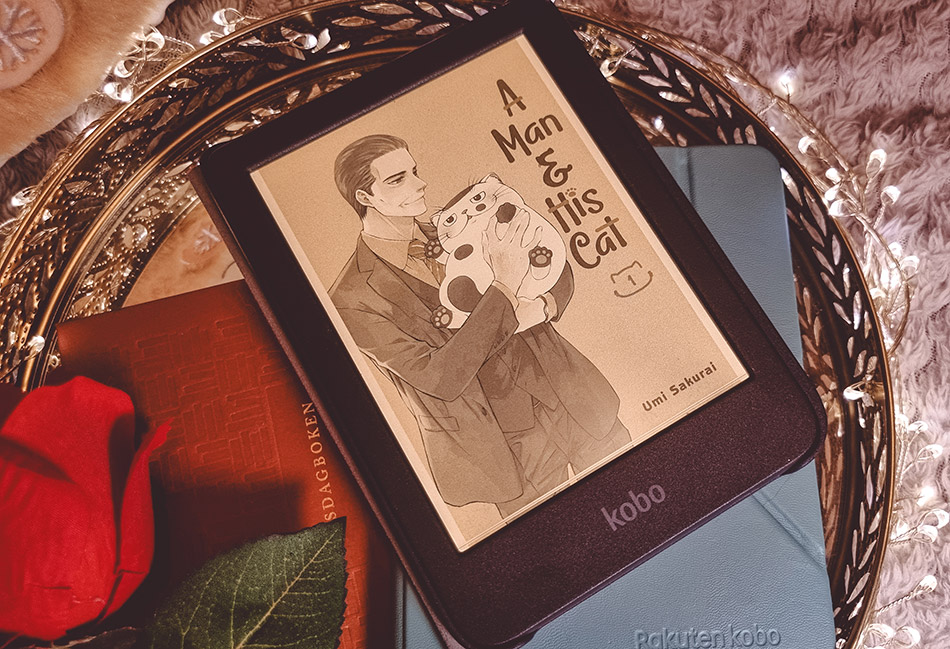
Jag gick från att enbart läsa fysiska böcker till att läsa allt! Nu blir det även e-böcker och ljudböcker mellan varven. Kobo Clara Colour är perfekt för att läsa manga och andra tecknade serier i färg.

Vid vilka tillfällen är det bäst att läsa E-böcker?

En fysisk bok är alltid bäst, det är min åsikt. Men jag har läst mer och mer digitalt sedan jag fick hem den här läsplattan. För mig som gärna läser i badkaret är det här det enda alternativet om jag inte vill ha en fuktskadad bok i min samling. Nu har jag ännu inte tappat läsplattan i badkaret, men skulle det hända så vet jag att den är vattentät och inte kommer att vara förstörd efter 5 sekunder i vattnet. När det är dåligt ljus där jag befinner mig så är det här också det enda alternativet. Och när jag vill växla mellan två tegelstenar till böcker när jag är ute och reser eller bara åker kollektivt, så slipper jag ta med båda fysiskt utan kan ha dom båda på plattan. Det här är det bästa tillbehöret till min ordinarie hemmaläsning helt enkelt. Vissa E-böcker på engelska är även billigare så det lönar sig att läsa digitalt ibland.

Vad är skillnaden på Kobo Clara 2E och Colour-modellen?

Det är ärligt talat inte så stor skillnad mellan de två modellerna. Så ni kan läsa min recension av Kobo Clara 2E för att får reda på vilka övriga funktioner som även Colour har. Den ena är enbart i gråskala och den andra har färg. Colour har en lite mörkare skärm så jag använder en högre procent skärmbelysning än på den tidigare vilket kan dra mer batteri. Kontrasten är på grund av färgskärmen lite sämre, men Colour känns lite snabbare och mer responsiv tack vare sin starkare processor. Det tål att sägas att det faktiskt är ganska onödigt med färg om man inte läser mycket tecknat, barnböcker eller vill ha omslaget i färg när man fotar sin läsning och lägger upp på instagram. För mig som gör allt detta är det riktigt bra och något jag saknade på den svartvita plattan.

Sammanfattning

Som bokbesatt och pryltokig så skulle jag inte ha något emot att äga ännu fler läsplattor, så jag kanske testar fler framöver. Även om jag alltid understryker att man måste testa sig fram vad som funkar för just dig. Vilken som är bäst beror inte enbart på läslattan i sig utan vad du har för syn, känsla och behov. Vissa har svårt att använda touch i allmänhet om man har kalla fingrar, andra behöver ha bättre kontrast för diverse synfel, eller så behöver man ha andra anpassningar. Vill man ha riktiga knappar att trycka på istället för touch eller swipe, så finns Kobo Libra Colour som är lite dyrare men den har även touchpenna och går att föra anteckningar på. Jag har inte testat den, men den ser också bra ut. För mig så är Kobo Clara Colour den bästa läsplattan jag har testat hittills och jag kan varmt rekommendera den. Jag går nästan aldrig hemifrån utan att ha en läsplatta i väskan. Eftersom de även går att lyssna på ljudböcker med så är det perfekt att ha med om man vill spara batteri på mobiltelefonen.

Det här är en perfekt present till bokälskaren som börjat läsa e-böcker på datorn eller ipad. Det är så mycket skönare för ögonen att läsa på en platta med e-ink, det känns mer som en riktig bok och det är roligare att se omslagen i färg alla gånger!

Specifikationer

Skärmstorlek: 6″
Skärmupplösning: 1448×1072, 300 PPI (svartvitt innehåll), 150 PPI (färginnehåll)
Skärmtyp: Pekskärm, E-bläck Kaleido™ 3-skärm med FastGLR och mörkt läge
Skärmbelysning: Ja, ComfortLight PRO
Minne: 16 GB
CPU: Dual 2,0 GHz
Minneskort: Nej
Formatstöd: EPUB, EPUB3, FlePub, PDF, MOBI, JPEG, GIF, PNG, BMP, TIFF, TXT, HTML, RTF, CBZ, CBR
Stöd för Adobe DRM: Ja
Stöd för ljudböcker: Ja (Kobo), trådlöst via bluetooth
Trådlöst: Ja, Bluetooth & WiFi 802.11 ac/b/g/n (dvs. dual band, 2,4 och 5 GHz)
Laddare: USB-C
Batteritid: Upp till flera veckor beroende på användning
Vattentäthet: IPX8 (upp till 60 minuter på 2 meters djup)
Mått: 112 x 160 x 9,2 mm
Vikt: 174 g

Helgfrågan v. 24 – Barnböcker

Barnböcker tycker jag är viktigt, det lägger ändå grunden liksom.” – Mia

Kan du ge exempel på bra barnböcker?

Självklart kan jag det! Jag älskar Månvind & Hoff-böckerna av Johan Rundberg och Väsenologi-böckerna av Ingela Korsell och Ulf Palmenfelt. Alla barn- och ungdomsböcker av Meg Cabot kan jag varmt rekommendera, Astrid Lindgrens böcker känns onödigt att nämna egentligen för att de är så självklara, sen vet jag inte om jag anser att Den mörka materian-serien av Philip Pullman är barnböcker men det är en serie jag läste när jag var yngre och den är verkligen en stor favorit, Eva Ibbotson samt Diana Wynne Jones böcker bör man också läsa om man tycker om magi och vill läsa något annat än Harry Potter nu när J.K. Rowling gått och blivit fientlig mot många av sina fans.

Helgfrågan kommer från Mias bokhörna.

Följer du mig på instagram?

På Instagram så lägger jag upp det senaste från min vardag, vad jag läser och gör till vardags samt mina recensioner (även om de oftast dyker upp på bloggen först). Så följ mig gärna om du inte redan gör det. Idag var jag bland annat ute på en promenad i Uppsala och gick ner på stan, kollade in Minibiblioteket vid Svandammen, gick en sväng på Myrorna och kollade böcker och brädspel och fyndade lite av varje. Det blir nog fler miniklipp framöver, för utöver bilder så är det vad jag själv tycker är roligast att titta på när andra lägger upp.

Godaste bärpajen – Cook-along med Nina Hermansen

HALLON- OCH VANILJDRÖMSPAJ

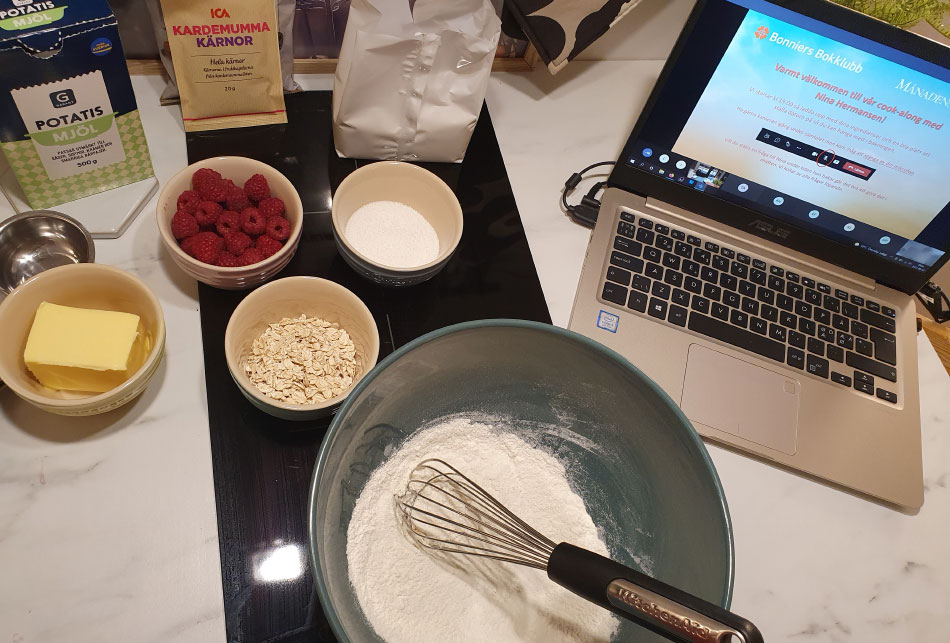
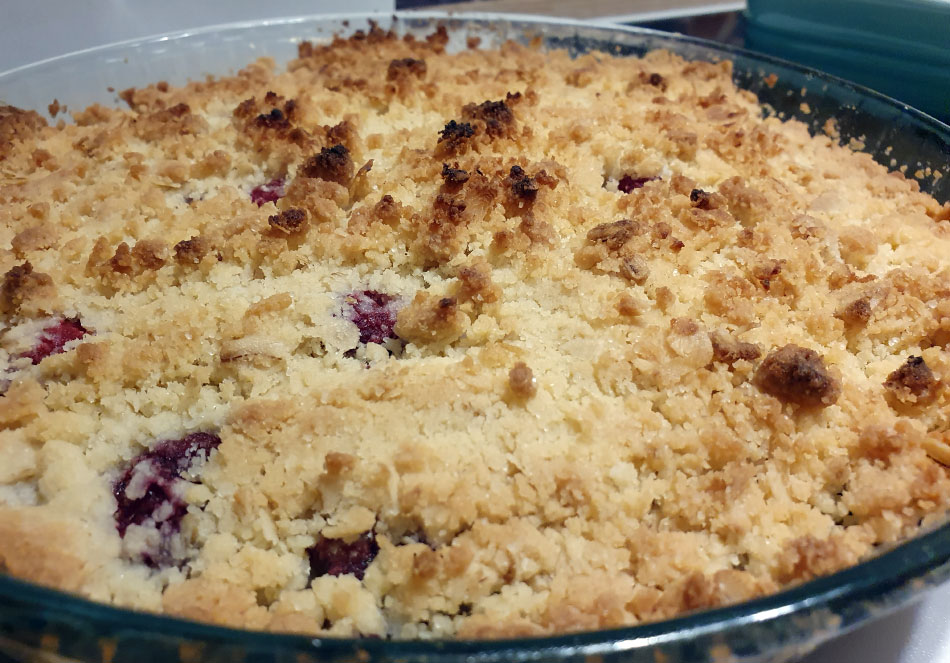
För ett tag sedan så var jag med när Bonnier Bokklubb anordnade en cook-along med Nina Hermansen. Jag handlade ingredienserna i god tid till eventet och måttade upp allt så det bara var att blanda ihop när vi satte igång. Riktigt kul att baka ihop över nätet så jag hoppas att det blir fler framöver! Pajen var bland det bästa jag ätit också i smulpajsväg.

Det här receptet och många fler hittar ni i Ninas fina kokbok: Baka på 30 minuter: underbara bakverk för fikasugna

HALLON- OCH VANILJDRÖMSPAJ, 8 portioner

  • 125 g smör
  • 2 1/2 dl vetemjöl
  • 1 dl havregryn
  • 1 dl strösocker + 1 msk att strö över
  • 3/4 dl marsanpulver för kall mjölk
  • 2 dl färska eller frysta tinade hallon
  • 1 msk potatismjöl
  • Florsocker att pudra över
  • Vaniljglass som man blandar i krossad kardemumma och krossad mandel till servering

Gör såhär:

1) Sätt ugnen på 225 grader, över och undervärme. Smörj en pajform, ca 24 cm i diameter, med smör.

2) Blanda smör, mjöl, havregryn, socker och marsanpulver i en bunke eller i en köksmaskin. Arbeta ihop till en smulig deg. Fördela hallonen jämnt i formen och strö över potatismjöl samt socker. Strö över smulet.

3) Grädda mitt i ugnen i 20-25 minuter, eller tills att pajen fått fin färg. Pudra över lite florsocker och servera pajen varm tillsammans med lite vaniljglass.

Tips: Byt ut hallon mot blåbär, äpple eller rabarber, minst lika gott!

HALLON- OCH VANILJDRÖMSPAJ

Klumpigt

Eftersom jag hade missat att betala min domänräkning så ligger Deliquate.se nere fram till imorgon, så därför får jag ta och skriva av mig på min andra fina blogg istället. Min tisdag var rent ut sagt hemsk då jag har mått skräp hela dagen. Efter jobbet så skulle vi äntligen ha månadens bokcirkel som jag sett fram emot, men då ligger jag istället däckad med migrän och tycker synd om mig själv.

På tal om just migrän så har jag inte läst någon bok där huvudpersonen har migrän, vilket är ganska konstigt då ungefär 20% av alla kvinnor har det. Om ingen annan skriver en feelgood om migrän så får väl jag göra det, för det känns som om de flesta karaktärer har i stort sett samma problem. De trivs inte på jobbet, med sin partner, med sig själva, med sitt liv i allmänhet. Men inte ofta läser man om någon som har fysiska besvär som hindrar dem från att göra allt det där som de vill göra. Det finns på tok för lite böcker, filmer och tv-serier med funktionshindrade i huvudrollen i övrigt. Det här med att vara inkluderande gäller inte bara kön, läggning, hudfärg, kultur och liknande utan även funktionsvariationer och funktionshinder i allmänhet. Eller är det så att det inte är något man vill läsa om? Jag vill det garanterat, då det finns allt för många böcker redan där de stora problemen orsakas av kommunikationssvårigheter och missförstånd. Min uppmaning till alla er som skriver är att skriva om unika människor, och inte bara skriva om vanliga människor med unika historier.

Ni som har lite bättre koll än jag i ämnet får gärna tipsa om böcker med unika människor (huvudpersoner) med funktionsvariationer, migrän, endometrios, psoriasis eller liknande (icke dödliga – det ska vara feelgood) diagnoser som de lever med.