

Guiden är uppdaterad 20 mars:
Nu har jag fixat tre stycken plattor och har därför reviderat guiden och arrangerat om stegen så att det är enklare att följa alla 12. Steg 6-8 är inte obligatoriskt för alla plattor, men det är lika bra att man gör det direkt så att man inte behöver göra det senare ifall datorn inte känner igen plattan i normalläget när apk ska installeras.
Eftersom jag nyligen lyckades fixa min Storytel Reader, gen 1, så kommer här en guide till hur jag gjorde. Dessvärre så kräver gen 2 plattorna lite mer arbete för att ens kunna aktivera adb så den guiden får vänta tills jag har testat den på en ”trasig” läsplatta först.
Den här guiden är min egen tolkning av guiden för att modda läsplattan skapad av ntherning. De flesta av bilderna är även från hans guide så all credit till honom! Jag har gjort detta i Windows 11 så ni behöver göra lite annorlunda om ni har ett annat OS.
OBS! Denna guide gäller ENDAST Gen 1. Jag rekommenderar att ni bara gör detta om ni har en gen 1-platta som inte fungerar som den ska i dagsläget, jag ansvarar inte för om något skulle gå fel vid uppdateringen. Detta görs på egen risk.

Så här ser du om du har en Gen 1 eller Gen 2.
Förberedelser:
Steg 1 – Börja med att ladda ner Android SDK Platform Tools för att få tillgång till ADB-kommandot som du behöver för att installera nya uppdateringar till plattan. Här laddar du ned det:
https://developer.android.com/tools/releases/platform-tools
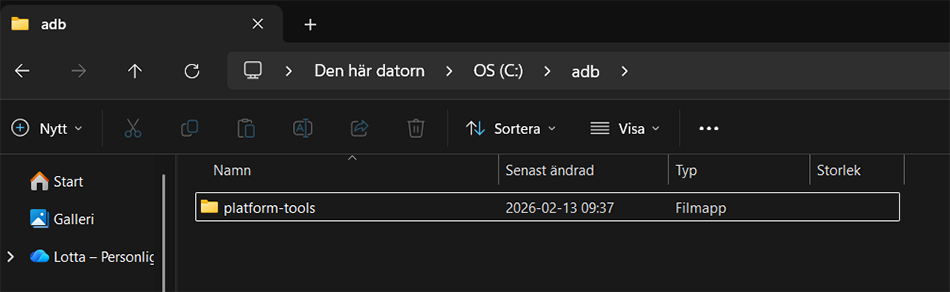
Steg 2 – Klicka på ”Download SDK Platform-Tools for Windows”, Läs/scrolla ner, Bocka i ”I have read and agree to terms and conditions…” och sedan Download. Du laddar då ner en Zip-fil som du extraherar mappen platform-tools från och sedan lägger någonstans i C: (jag la den i en mapp som heter adb.)
För att underlätta processen så kan du bara göra exakt som jag och placera/döpa mappar och filer likadant.
Steg 3 – Här kan du klicka på url-länkarna (alt. kopiera länkarna efter ”url:” och klistra in i din webbläsare) för att ladda ner uppdateringen av appen (APK) och firmware:
https://api.storytel.net/reader-updates/devices/padda/updates
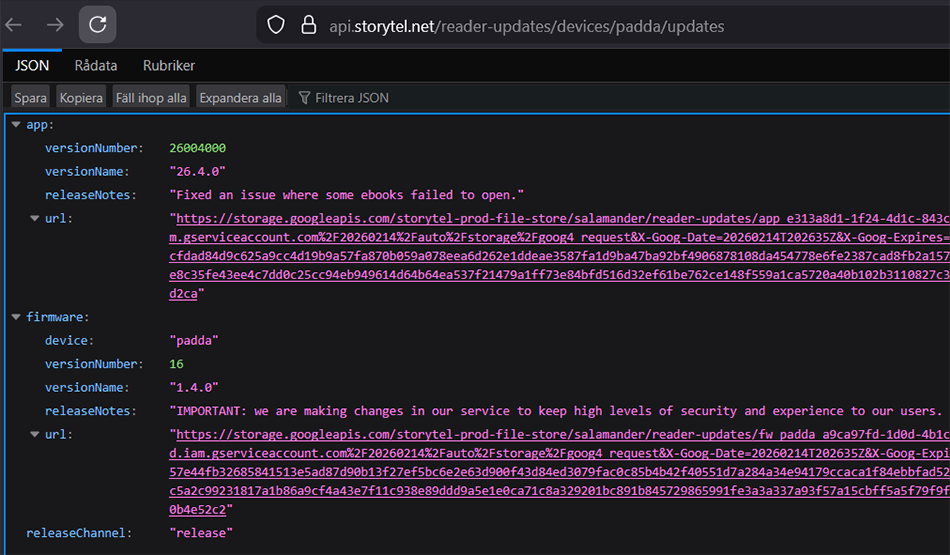 Så här ser exempelvis länken ut för mig i Firefox.
- Jag laddade ner båda och döpte om filerna till
APK: storytel_latest.apk
Firmware: fw_padda.zip - Lägg in båda filerna i mappen platform-tools.
Steg 4 – Sätt plattan i Maskrom-läge – plattan ser avstängd ut men är egentligen inne i ett ”räddningsläge”:
- Stäng av plattan helt och dra ur USB-kabeln ur plattan (den kan sitta kvar i datorn.)
- Håll in den orange Storytelknappen under skärmen på framsidan.
- Samtidigt som du håller in knappen ska du koppla in USB-kabeln i plattan.
- Håll in knappen några sekunder extra.
- När du släpper knappen så ska det plinga till i datorn och en ny enhet dyka upp i enhetshanteraren.
Steg 5 – Installera WinUSB med Zadig
- Ladda ner Zadig härifrån.
- Kör programmet som administratör.
- Gå till: Options → List All Devices
- Välj enheten med USB-ID: 2207:292C (Det är Gen 1)
- I rutan för Target Driver till höger: välj WinUSB
- Klicka i Edit och skriv in ”Rockchip RK3026 (maskrom mode)” Se bilden nedan.
- Klicka Install Driver och vänta på att den installeras klart (det kan ta några minuter)
- När det står Driver installation successful så är det klart.

Steg 6 – Ladda ner rkflashtool
- Här laddar du ner rkflashtool: Windows-version
- Här laddar du ner den patchade boot-filen: boot-gen1-patched.zip
- Lägg både rkflashtool.exe och den extraherade filen: boot-gen1-patched.img i samma mapp (ex. i C:\adb\platform-tools)
När allt är installerat och klart så är det dags att börja jobba med plattan:
Steg 7 – Kontrollera att allt fungerar
- I sökfältet på datorn skriver du in cmd.exe och trycker på enter så att du får upp Kommandotolken.
- Skriv in cd C:\adb\platform-tools och tryck enter igen.
- Skriv sedan .\rkflashtool.exe p
- Om allt är rätt ser du något liknande mot slutet av texten: Detected RK3026 reading parameters…
- Då är du redo att flasha, stäng inte ner kommandotolken.
Steg 8 – Flasha boot-partitionen (OBS fungerar endast i cmd.exe, inte i PowerShell/Terminal.)
- Skriv .\rkflashtool.exe w boot < boot-gen1-patched.img
- Om det lyckas ser du: working with partition: boot, writing flash memory … Done! <- När du ser ”done” så kan du stänga ner Kommandotolken.
Steg 9 – Nu så börjar vi uppdateringen. Det är viktigt att installera firmware först och sedan appen. Starta i recovery mode:
- Se till att läsplattan är avstängd helt (blå LED lyser inte) och inte är inkopplad via USB.
- Tryck och håll in den orange Storytel-knappen nedanför skärmen.
- Tryck och håll samtidigt in Power-knappen på toppen av läsplattan.
- Fortsätt hålla in båda knapparna tills ”Recovery mode…” står på skärmen. Det tar ca 15 sekunder.
- Nu är du inne i Recovery mode och kan välja ”Apply Update from ADB”. Du väljer med höger och vänsterknapparna på plattan och för att gå vidare så klickar du på Power-knappen en gång. Koppla in plattan med USB-datakabel till datorn så ska du höra ett pling.

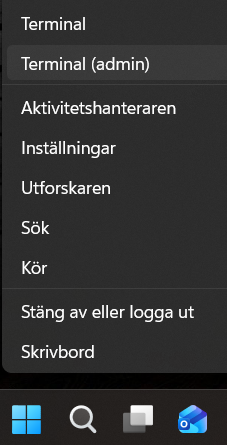
Steg 5 – Nu kommer vi till den roliga delen, installationen. Högerklicka på Start-knappen på aktivitetsfältet och välj Terminal (Admin är inte nödvändigt men fungerar också). Nu kan du använda PowerShell.
- Skriv in sökvägen till mappen platform-tools beroende på var du lagt den och tryck Enter:
cd C:\adb\platform-tools - Börja med att kontrollera att du har en enhet ansluten som går att uppdatera i adb-läge. Skriv in följande och tryck Enter:
- .\adb devices
- Du ska se något i stil med: 0123456789ABCDEF sideload.
- Då kan du skriva in detta och trycka Enter:
.\adb sideload .\fw_padda.zip - Rör inte USB-kabeln under installationen. Stäng inte ner Powershell utan låt den stå öppen till steg 12.
- Om allt fungerar som det ska så kommer du se på plattan att den tar emot och installerar uppdateringen. När den är klar så kan du välja att starta om plattan (reboot.)
Steg 11 – Starta plattan
- Starta normalt – så du ser inloggningsskärmen.
- När du startar plattan så ska det plinga till när datorn upptäcker den och den ska dyka upp i enhetshanteraren (som C67ML_Carta_Plus eller liknande.)
Steg 12 – Nu kan du göra sista steget och uppdatera appen (apk)
- Se till så att plattan är i normalt läge enligt steg 11 (där du kan se inloggningsskärmen), ha den fortsatt inkopplad till datorn.
- Om du ändå stängde ner PowerShell tidigare så öppna den igen enligt Steg 5 och skriv in sökvägen till mappen platform-tools.
- Står det C:\adb\platform-tools i Powershell så kan du skriva in följande och tryck Enter:
- .\adb install -r .\storytel_latest.apk
- Vänta tills den har installerats på plattan. Rör inte USB-kabeln under installationen. På plattan kommer det nu stå ”Welcome”… Sist ut så kan du skriva in och tryck Enter:
- .\adb reboot
- Nu kan du se om plattan fungerar som den ska igen och logga in med din mailadress och lösenord (glöm inte att ansluta till ditt wi-fi om det står Ingen internetuppkoppling.) Nu ska det stå ”Laddar…” och plattan ska starta som vanligt.